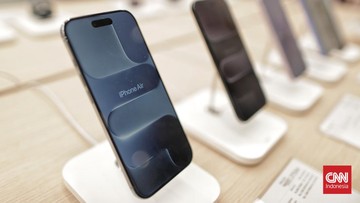
Ketika Anda mengganti baterai iPhone di tempat servis non-resmi menggunakan baterai pihak ketiga yang tidak memiliki chip asli Apple, sistem operasi iOS tidak akan bisa mengenali identitas baterai tersebut. Akibatnya, iOS tidak dapat membaca data kesehatan baterai, sehingga menu tersebut hilang atau hanya menampilkan pesan "Unknown Part" (Komponen Tidak Dikenal) pada model iPhone yang lebih baru.
2. Masalah pada Perangkat Lunak (Bug iOS)
Terkadang, masalahnya bukan terletak pada perangkat keras, melainkan pada perangkat lunak. Pembaruan iOS yang tidak sempurna atau adanya bug pada versi sistem operasi tertentu dapat menyebabkan kegagalan fungsi pembacaan sensor baterai. Hal ini bisa terjadi setelah Anda melakukan update sistem atau melakukan restore perangkat.
Dalam kasus seperti ini, data sebenarnya masih ada di dalam perangkat, namun sistem operasi gagal menampilkannya secara visual di menu Pengaturan.
3. Kerusakan pada IC Charging atau Komponen Hardware Lainnya
Jika Anda sudah menggunakan baterai original namun menu tetap tidak muncul, ada kemungkinan terjadi kerusakan pada komponen hardware lainnya. Salah satu tersangka utamanya adalah Integrated Circuit (IC) yang mengatur manajemen daya atau pengisian baterai.
Jika jalur komunikasi antara baterai dan logic board terganggu akibat korsleting, benturan keras, atau terkena air, maka data dari sensor baterai tidak akan pernah sampai ke prosesor utama. Dalam kondisi ini, masalahnya jauh lebih kompleks daripada sekadar mengganti baterai.
4. Proses Kalibrasi yang Gagal Setelah Penggantian
Pada beberapa kasus penggantian baterai resmi, sistem membutuhkan waktu untuk melakukan kalibrasi ulang agar dapat membaca kapasitas baru secara akurat. Jika proses sinkronisasi antara software dan hardware baru ini mengalami gangguan, informasi kesehatan baterai bisa saja tidak muncul secara instan.
Cara Mengatasi Masalah Battery Health yang Tidak Muncul
Jika Anda mengalami masalah ini, jangan terburu-buru membawa perangkat ke tempat servis. Anda bisa mencoba beberapa langkah mandiri berikut ini:
Lakukan Update ke Versi iOS Terbaru
Pastikan iPhone Anda menjalankan versi iOS paling stabil. Apple sering kali merilis perbaikan bug melalui pembaruan perangkat lunak. Masuklah ke Settings > General > Software Update untuk memeriksa ketersediaan versi terbaru.
Lakukan Force Restart
Force restart dapat membantu menyegarkan kembali sistem operasi dan memaksa sensor untuk melakukan pemindaian ulang. Caranya berbeda-beda tergantung model iPhone Anda, namun secara umum melibatkan kombinasi tombol Volume Up, Volume Down, dan tombol Power.
Cek Riwayat Perbaikan (Service History)