Gebrakan Google: Cara Kirim Foto dari HP Android ke iPhone Kini Semudah Pakai AirDrop
Kabar gembira bagi pengguna lintas platform, fitur Quick Share terbaru memungkinkan transfer file antar ekosistem tanpa aplikasi pihak ketiga.
Selama bertahun-tahun, dinding pemisah antara pengguna Android dan iOS selalu menjadi tantangan klasik dalam dunia teknologi. Salah satu hambatan yang paling sering dikeluhkan adalah sulitnya mengirim file besar, seperti foto berkualitas tinggi atau video berdurasi panjang, dari perangkat Android ke iPhone tanpa mengalami penurunan kualitas atau harus melalui aplikasi pesan instan yang melakukan kompresi.
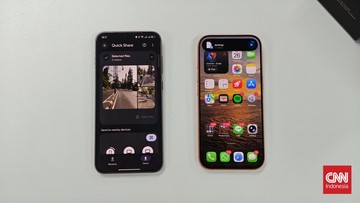
Namun, era "perang ekosistem" yang kaku ini tampaknya mulai mencair. Google secara mengejutkan melakukan pembaruan besar pada fitur Quick Share miliknya. Pembaruan ini memungkinkan pengguna Android untuk mengirimkan file secara langsung ke perangkat iPhone dengan pengalaman yang sangat mirip dengan fitur AirDrop milik Apple. Langkah ini dianggap sebagai gebrakan besar yang akan memudahkan produktivitas pengguna di berbagai perangkat.
Menembus Batas Ekosistem dengan Google Quick Share
Selama ini, pengguna Android harus mengandalkan metode konvensional seperti mengirim file melalui WhatsApp, Telegram, email, atau menggunakan layanan penyimpanan awan seperti Google Drive dan Dropbox jika ingin berbagi file dengan pengguna iPhone. Masalahnya, metode tersebut seringkali memakan waktu lama, membutuhkan koneksi internet yang stabil, dan yang paling menyebalkan adalah penurunan kualitas gambar akibat proses kompresi otomatis oleh aplikasi chat.
Dengan pembaruan terbaru pada Google Quick Share, Google mencoba memberikan solusi "tanpa hambatan" (seamless). Teknologi ini dirancang untuk mengenali perangkat di sekitar, termasuk perangkat non-Android, dan membangun koneksi langsung untuk transfer data. Hal ini secara efektif menjawab kebutuhan pengguna yang sering bekerja dalam lingkungan heterogen, di mana rekan kerja atau anggota keluarga menggunakan perangkat yang berbeda-beda.
Pembaruan ini bukan sekadar peningkatan minor. Ini adalah upaya strategis Google untuk menjadikan Quick Share sebagai standar universal dalam berbagi file secara nirkabel, tidak peduli apa merk ponsel yang Anda gunakan. Dengan integrasi yang lebih cerdas, hambatan komunikasi antar perangkat kini bukan lagi masalah besar.
Mengapa Fitur Ini Disebut "AirDrop untuk Android"?
Istilah "AirDrop" sudah sangat melekat dengan kemudahan berbagi file di ekosistem Apple. Pengguna iPhone hanya perlu membuka file, menekan tombol bagikan, dan memilih nama perangkat tujuan. Prosesnya instan, cepat, dan tanpa kompresi. Google tampaknya memahami bahwa inilah standar kenyamanan yang diinginkan oleh seluruh pengguna smartphone dunia.
Melalui pembaruan Quick Share, Google mengadopsi prinsip yang sama. Pengguna Android kini dapat mendeteksi kehadiran iPhone di sekitar mereka melalui sinyal Bluetooth dan Wi-Fi Direct. Begitu perangkat terdeteksi, pengguna cukup melakukan satu ketukan untuk mulai mengirimkan data. Kecepatan transfer yang ditawarkan juga sangat kompetitif, bahkan untuk file berukuran gigabyte sekalipun, karena menggunakan jalur transmisi data langsung antar perangkat.
Keunggulan Utama Dibandingkan Metode Lama:
Tanpa Kompresi: Foto dan video dikirim dalam resolusi asli, sangat penting bagi fotografer atau konten kreator.
Hemat Kuota: Transfer dilakukan secara lokal melalui koneksi nirkabel langsung, sehingga tidak memakan paket data internet Anda.
Kecepatan Tinggi: Menggunakan teknologi Wi-Fi Direct yang memungkinkan transfer data dalam jumlah besar dengan durasi yang singkat.
Kemudahan Penggunaan: Tidak perlu lagi mengunduh aplikasi tambahan seperti SHAREit atau menggunakan layanan cloud yang rumit.
Panduan Lengkap Cara Kirim Foto dari Android ke iPhone
Bagi Anda yang ingin segera mencoba fitur revolusioner ini, berikut adalah langkah-langkah praktis yang perlu Anda lakukan. Perlu diingat bahwa keberhasilan transfer ini sangat bergantung pada pembaruan sistem operasi pada perangkat Android Anda.
Langkah 1: Persiapan pada Perangkat Android
Sebelum memulai, pastikan perangkat Android Anda sudah menggunakan versi terbaru dari Google Play Services yang mendukung Quick Share terbaru. Pastikan juga fitur Bluetooth dan Lokasi (GPS) dalam keadaan aktif, karena kedua fitur ini digunakan untuk mendeteksi keberadaan perangkat di sekitar.
Langkah 2: Mengaktifkan Quick Share
Buka menu pengaturan cepat (Quick Settings) pada Android Anda, cari ikon Quick Share, dan pastikan statusnya aktif. Anda bisa mengatur visibilitas perangkat ke "Everyone" atau "Contacts" agar iPhone di sekitar dapat mendeteksi perangkat Anda dengan mudah.
Langkah 3: Memilih File yang Akan Dikirim
Masuk ke Galeri foto atau File Manager Anda. Pilih foto atau video yang ingin dikirimkan, lalu klik tombol "Share" atau "Bagikan". Di antara deretan pilihan aplikasi yang muncul, pilih ikon Quick Share.
Langkah 4: Proses Pengiriman ke iPhone
Setelah menekan Quick Share, perangkat Android Anda akan melakukan pemindaian terhadap perangkat di sekitar. Nama perangkat iPhone yang berada dalam jangkauan akan muncul di layar. Ketuk nama iPhone tersebut untuk memulai proses pengiriman. Pada sisi iPhone, akan muncul notifikasi permintaan terima file, cukup ketuk "Accept" atau "Terima".
Tantangan dan Hal yang Perlu Diperhatikan
Meskipun fitur ini sangat memudahkan, ada beberapa catatan penting agar proses transfer berjalan lancar tanpa kendala teknis. Pertama, jarak antar perangkat sangat menentukan. Karena menggunakan kombinasi Bluetooth dan Wi-Fi, jarak ideal adalah dalam satu ruangan atau maksimal 5-10 meter tanpa penghalang tembok yang tebal.
Kedua, pastikan kedua perangkat tidak sedang dalam mode hemat daya (Power Saving Mode) yang agresif, karena mode ini seringkali membatasi aktivitas Bluetooth dan Wi-Fi di latar belakang, yang dapat menyebabkan perangkat tidak terdeteksi. Terakhir, pastikan perangkat iPhone Anda juga sudah menjalankan versi iOS terbaru untuk memastikan kompatibilitas protokol transmisi data yang dikirimkan oleh Google.
Tips Tambahan Agar Transfer Lebih Cepat:
Matikan koneksi VPN pada kedua perangkat jika tersedia, karena VPN terkadang mengganggu pendeteksian jaringan lokal.
Pastikan Wi-Fi menyala, meskipun Anda tidak terhubung ke internet, karena Quick Share menggunakan infrastruktur Wi-Fi untuk kecepatan transfer.
Hindari melakukan aktivitas berat seperti bermain game online saat proses transfer file besar sedang berlangsung untuk menjaga stabilitas koneksi.
Masa Depan Interoperabilitas Gadget
Langkah Google ini menandakan sebuah pergeseran paradigma dalam industri teknologi. Jika sebelumnya perusahaan-perusahaan besar berlomba-lomba menciptakan ekosistem tertutup untuk mengunci pengguna (vendor lock-in), kini terlihat adanya tren menuju interoperabilitas—kemampuan antar perangkat berbeda untuk saling bekerja sama.
Hal ini sangat menguntungkan konsumen. Kita tidak lagi dipaksa untuk membeli satu merk yang sama hanya agar bisa berbagi foto dengan teman atau rekan kerja. Standarisasi cara berbagi file seperti ini akan mendorong inovasi dan memberikan kebebasan lebih bagi pengguna dalam memilih perangkat yang paling sesuai dengan kebutuhan dan anggaran mereka.
Kesimpulan
Pembaruan Google Quick Share yang memungkinkan pengiriman file ke iPhone secara langsung adalah solusi nyata yang telah dinantikan selama bertahun-tahun. Dengan menghilangkan hambatan teknis antar ekosistem Android dan iOS, Google tidak hanya mempermudah hidup pengguna, tetapi juga menetapkan standar baru dalam hal kemudahan berbagi data secara nirkabel, cepat, dan tanpa kompresi.
Meskipun masih terdapat beberapa keterbatasan teknis seperti jarak dan kebutuhan akan pembaruan perangkat lunak, manfaat yang ditawarkan jauh lebih besar daripada kendalanya. Kini, berbagi momen berharga melalui foto dan video antar ponsel yang berbeda merk bukan lagi hal yang rumit, melainkan sesederhana satu sentuhan jari.