Cara Mudah Pindahkan Data iPhone Lama ke iPhone 18 Pro Baru, Simak Panduannya!
Jangan biarkan data penting hilang, gunakan tiga metode praktis ini untuk migrasi ke perangkat baru Anda dengan aman.
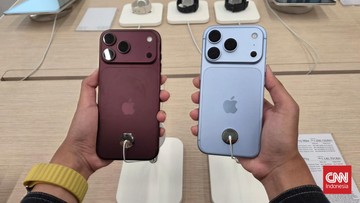
Memiliki iPhone 18 Pro baru tentu menjadi momen yang sangat menyenangkan bagi para pengguna Apple. Namun, tantangan utama yang sering dihadapi adalah bagaimana memindahkan seluruh data dari perangkat lama ke perangkat baru.
Anda tidak perlu khawatir, karena Apple telah menyediakan berbagai cara yang sangat memudahkan penggunanya. Berikut adalah tiga metode utama yang bisa Anda pilih sesuai dengan kebutuhan dan ketersediaan perangkat Anda.
Metode Transfer Data iPhone yang Bisa Anda Gunakan
Ada beberapa pilihan cara untuk memastikan semua foto, kontak, hingga aplikasi Anda berpindah dengan sempurna ke iPhone 18 Pro.
1. Menggunakan Fitur Quick Start (Transfer Langsung)
Ini adalah metode yang paling populer dan paling praktis karena dilakukan secara nirkabel. Anda cukup meletakkan iPhone lama di samping iPhone 18 Pro yang baru dalam kondisi menyala.
Pastikan Bluetooth pada iPhone lama dalam keadaan aktif.
Ikuti instruksi animasi yang muncul di layar iPhone 18 Pro Anda.
Tunggu hingga proses transfer data selesai sepenuhnya.
Metode ini sangat disarankan bagi pengguna yang menginginkan kemudahan tanpa perlu bantuan komputer atau kabel tambahan.
2. Menggunakan Cadangan iCloud
Jika Anda adalah pengguna setia layanan cloud Apple, menggunakan iCloud adalah pilihan yang sangat cerdas. Anda hanya perlu memastikan bahwa iPhone lama Anda sudah melakukan backup terbaru ke iCloud.
Saat memulai pengaturan pada iPhone 18 Pro, pilih opsi "Restore from iCloud Backup". Pastikan perangkat Anda terhubung dengan jaringan Wi-Fi yang stabil agar proses unduhan data berjalan lancar.
Cara ini sangat efektif jika Anda tidak memiliki perangkat di dekat Anda namun memiliki kapasitas penyimpanan iCloud yang cukup.
3. Menggunakan Kabel atau Komputer (Finder/iTunes)
Bagi Anda yang memiliki jumlah data sangat besar atau koneksi internet yang terbatas, menggunakan komputer adalah solusi terbaik. Anda bisa menghubungkan kedua perangkat menggunakan kabel data ke Mac atau PC.
Gunakan aplikasi Finder pada macOS terbaru atau iTunes pada perangkat Windows.
Lakukan backup perangkat lama ke komputer Anda terlebih dahulu.
Pilih opsi "Restore Backup" saat menghubungkan iPhone 18 Pro baru.
Metode kabel ini umumnya menawarkan kecepatan transfer yang lebih stabil dibandingkan metode nirkabel lainnya.
Kesimpulan
Memindahkan data ke iPhone 18 Pro baru kini jauh lebih mudah dengan adanya pilihan Quick Start, iCloud, maupun koneksi kabel. Pilihlah metode Quick Start untuk kemudahan, iCloud untuk kepraktisan tanpa kabel, atau komputer jika Anda menginginkan stabilitas saat memindahkan data berukuran besar.